
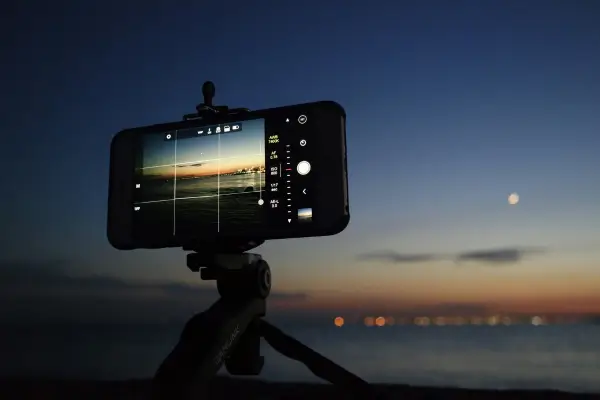
Durante semanas fotografei tudo no modo automático achando que o problema era o meu Galaxy A15. As fotos saídam aceitáveis, mas nunca tinham aquele visual que eu via nas fotos de outras pessoas no Instagram — mesmo usando o mesmo celular. Um dia resolvi entrar no Modo Pro por curiosidade. Toquei em cada configuração sem saber exatamente o que estava fazendo. A primeira foto no Modo Pro foi horrível — escura, tremida, completamente fora do ponto.
De acordo com o TecMundo, dominar as configurações manuais da câmera é o principal diferencial entre fotos comuns e fotos profissionais feitas com celular. (Fonte: TecMundo)
Mas a quinta já estava notavelmente melhor. E a décima — essa eu guardei. Foi aí que entendi: o A15 não era o problema. O automático é que estava limitando o potencial da câmera. Quando você assume o controle das configurações, o resultado muda completamente.
Neste artigo vou te mostrar os ajustes essenciais da câmera do celular que fazem a diferença entre uma foto comum e uma foto com cara de profissional — tudo baseado na prática com o Galaxy A15 no dia a dia.
Conhecendo os Principais Ajustes da Câmera
Para tirar o melhor do seu celular, você precisa entender o que cada ajuste faz — e quando usar cada um. O Modo Pro do Galaxy A15 dá acesso a todos os parâmetros que fazem diferença real na qualidade da foto.
Explicação sobre o Modo Pro e suas vantagens
O Modo Pro (ou modo manual) oferece ao usuário a possibilidade de ajustar manualmente diversos parâmetros da câmera:
ISO: Controla a sensibilidade à luz. Em ambientes escuros, aumentar o ISO ajuda a capturar mais luz, mas valores muito altos geram ruído na imagem.
Velocidade do Obturador (Shutter Speed): Determina o tempo que o sensor da câmera fica exposto à luz. Velocidade mais lenta captura mais luz, mas exige estabilidade para evitar tremores.
Foco Manual: Ideal para ajustar o ponto exato que deseja destacar, evitando que a câmera foque em áreas indesejadas.
Balanço de Branco: Controla como as cores são interpretadas dependendo da fonte de luz.
No Galaxy A15, o Modo Pro é acessado diretamente na tela inicial da câmera, deslizando os modos para o lado. Quando descobri isso, abri o app e passsei os próximos 20 minutos fotografando a mesma planta na janela com combinações diferentes. A progressão das fotos foi visivelmente clara.
Diferenças entre os modos automático e manual
O modo automático é ideal para capturas rápidas e situações cotidianas, pois a câmera ajusta automaticamente os parâmetros. Prático, mas limitante: o algoritmo toma decisões genéricas que não consideram o que você realmente quer destacar na foto.
O Modo Pro permite ajustes personalizados, oferecendo mais precisão. Você decide o que importa na cena — e a câmera executa.
Como explorar as funções avançadas do aplicativo da câmera
Muitos celulares Android têm recursos escondidos no app de câmera. Para explorá-los: acesse as Configurações Avançadas do app, experimente diferentes Modos de Cena (como modo noturno ou longa exposição), ative o formato RAW se disponível (preserva muito mais informação para edição), e use apps de câmera de terceiros como Open Camera ou Lightroom Mobile para ter mais controle.
📷 Dica de foto para este artigo com o Galaxy A15: Abra o Modo Pro agora mesmo e tire a mesma foto no automático e no Modo Pro com ISO 100, velocidade 1/120s. Compare as duas. A diferença vai aparecer nos detalhes — e quando você enxergar isso pela primeira vez, vai entender por que o Modo Pro vale o esforço de aprender.
Resolução e Formato de Imagem
A qualidade de uma fotografia depende diretamente da resolução e do formato em que a imagem é capturada. Esses fatores influenciam a nitidez, a riqueza de detalhes e a capacidade de edição posterior.
Como definir a melhor resolução para capturar mais detalhes
A resolução é medida em megapixels (MP) e indica a quantidade de pontos que compõem a foto. Quanto maior, mais detalhes são registrados. O Galaxy A15 tem sensor de 50MP — e isso faz uma diferença real quando você quer recortar uma parte da imagem ou ampliar um detalhe. Só que por padrão, o app de câmera pode estar usando uma resolução menor para economizar espaço.
Verifique nas configurações da câmera se a resolução está no máximo disponível — especialmente para fotos que você vai usar em destaque ou queira editar com precisão.
Formatos de imagem: JPEG vs. RAW
JPEG: Formato comprimido, ideal para quem quer compartilhar fotos rápido. Arquivo menor, compatível com tudo. A desvantagem é a perda de detalhes pela compressão — e menos margem para edição depois.
RAW: Preserva todos os dados capturados pelo sensor. Arquivo maior, precisa de app específico para abrir (Lightroom Mobile funciona bem). A vantagem é enorme na edição: você consegue recuperar detalhes em áreas escuras e ajustar cores com muito mais precisão.
Quando comecei a fotografar em RAW com o A15, a primeira coisa que percebi foi quanto detalhe eu estava perdendo no JPEG. Uma foto tirada ao entardecer, com céu laranja e sombras escuras — em RAW, consegui equilibrar tudo na edição. Em JPEG, os detalhes das sombras estavam irrecuperáveis.
A importância da taxa de compressão e como isso afeta a qualidade
Compressão com perda (Lossy), usada em JPEG, descarta dados para reduzir o tamanho do arquivo — pode causar perda de nitidez e artefatos visuais em áreas escuras. Compressão sem perda (Lossless), usada em RAW, preserva todos os detalhes.
Para fotos que você vai editar ou usar em destaque, prefira RAW. Para fotos do dia a dia ou para enviar rápido, JPEG em alta qualidade resolve bem.
📷 Dica de foto para este artigo com o Galaxy A15: Ative o formato RAW no Modo Pro do A15 e tire a mesma foto em RAW e JPEG. Depois abra os dois no Lightroom Mobile e tente recuperar os detalhes das sombras nos dois. A diferença vai ser evidente — e vai te ajudar a decidir quando RAW vale o espaço extra no celular.
Ajustando ISO
ISO controla a sensibilidade do sensor à luz. Quanto maior o valor, mais luz capturada — mas também mais granulação na imagem.
Quando usar ISO baixo e quando aumentar
Use ISO baixo (50–200) quando tiver boa iluminação — ao ar livre, perto de janelas, em ambientes bem iluminados. Para qualidade máxima, esse é sempre o ponto de partida.
Aumente o ISO quando estiver em ambientes muito escuros, sem tripé e sem possibilidade de adicionar luz. No A15, ISO 800 ainda dá resultados aceitáveis. Acima de 1600, a granulação já fica bem visível.
Como equilibrar o ISO com outros ajustes para evitar ruídos
ISO não trabalha sozinho. Equilibre com a velocidade do obturador: em situações estáticas, use velocidade lenta e ISO baixo. Em situações com movimento, suba o ISO para poder usar velocidade rápida.
📷 Dica de foto para este artigo com o Galaxy A15: Regra prática para o A15: começa em ISO 100 e só sobe se a foto estiver escura demais mesmo com a velocidade do obturador no mínimo prático. Nunca suba o ISO “por precaução” — suba só quando necessário.
Controle de Abertura e Velocidade do Obturador
A fotografia com celular exige o entendimento básico de dois elementos-chave: a abertura e a velocidade do obturador. Dominar esses ajustes permite capturar imagens mais nítidas e explorar efeitos criativos.
Como a abertura afeta a profundidade de campo
Nos celulares, a abertura é geralmente fixa — no Galaxy A15 ela não é ajustável diretamente. Mas você pode simular o efeito de profundidade de campo usando o Modo Retrato, que aplica desfoque digital no fundo. Para paisagens e fotos em que você quer tudo nítido, o modo padrão com foco bem posicionado já resolve bem.
Ajustando a velocidade do obturador para fotos em movimento e longa exposição
Velocidades rápidas (1/500s ou mais rápidas): Congelam o movimento — ideais para capturar pessoas correndo, animais, carros.
Velocidades lentas (1/30s a vários segundos): Permitem a entrada de mais luz. Com tripé, criam efeitos de longa exposição incríveis.
Tentei fotografar água de um chafariz perto de casa com velocidade de 1/8s, apoiando o A15 no cimento. A água ficou com aquele efeito sedoso que parece foto de revista. Levou três tentativas para acertar o apoio, mas o resultado valeu cada erro.
Quando utilizar velocidades mais longas para capturar efeitos criativos
Rastros de luz de carros: Ajuste o obturador para 5 a 10 segundos e mantenha o celular estável.
Fotografias de estrelas: Use exposições de 20 a 30 segundos para capturar o brilho do céu.
Efeitos de água sedosa: Exposição acima de 1 segundo em fontes, cascatas ou chuva.
📷 Dica de foto para este artigo com o Galaxy A15: Para longa exposição sem tripé, apoie o A15 sobre uma superfície plana, configure o temporizador de 2 segundos e use velocidade de 1/15s a 1/4s. Evite segurar o celular na mão — mesmo a menor trepidação vai aparecer na foto.
Balanço de Branco e Temperatura de Cor
O balanço de branco controla como a câmera interpreta a luz e define a temperatura de cor da imagem. Quando está errado, as fotos ficam com tons amarelados, azulados ou esverdeados que parecem artificiais.
Como evitar fotos com tons indesejados
No modo automático, o celular tenta interpretar a luz ambiente — mas em iluminação mista ou baixa luz, pode errar feio. Fotografei numa cozinha com lâmpada amarela e o automático deixou tudo com um laranja forte. No Modo Pro, ajustei o balanço de branco para “Incandescente” e as cores ficaram neutras e naturais.
Ajustes para diferentes tipos de iluminação
Luz incandescente (amarela): Configure para o preset “Incandescente” ou cerca de 3000K.
Fluorescente (esverdeada): Use o preset “Fluorescente”, em torno de 4000K.
Luz do dia: 5000K a 5500K para cores naturais em ambientes externos.
Tempo nublado ou sombra: 6000K a 7000K para evitar tons azulados frios.
Como usar o balanço de branco criativamente
Você pode usar o balanço de branco de forma intencional para criar atmosfera. Tons quentes (valores altos em Kelvin) criam uma sensação acolhedora e nostálgica. Tons frios (valores baixos) transmitem algo mais misterioso ou futurista. Experimente valores extremos para efeitos dramáticos — às vezes o acidental vira obra de arte.
📷 Dica de foto para este artigo com o Galaxy A15: No Modo Pro, ajuste o balanço de branco manualmente para a fonte de luz que você tem na cena. Evite o automático em ambientes com mistura de luzes (ex: janela + lâmpada interna) — nesses casos, escolha a fonte principal e ajuste para ela.
Foco Manual e Modo HDR
O foco automático é ótimo na maioria dos casos. Mas tem situações em que ele trai você — e nesses momentos, o foco manual salva a foto.
Como o foco manual pode melhorar a nitidez
Em cenas com pouca luz ou com vários elementos em distâncias diferentes, o foco automático pode focar no elemento errado. O foco manual no Modo Pro permite ajustar com precisão o ponto exato que você quer destacar. Deslize a barra de foco até que o objeto principal fique nítido — é simples e dá muito mais controle.
Quando ativar o HDR para melhor equilíbrio de luz
O modo HDR (High Dynamic Range) equilibra áreas muito claras e muito escuras em uma foto. É útil em cenas com contrastes extremos, como uma janela com luz forte ao fundo. Use em cenas estáticas — o HDR une múltiplas capturas, e se houver movimento, o resultado fica borrado.
O impacto do foco seletivo para destacar o objeto principal
O foco seletivo — via Modo Retrato do A15 — aplica desfoque no fundo e destaca o objeto principal. É especialmente bom para retratos e produtos. Ajuste o nível de desfoque conforme sua preferência para realiar o objeto enquanto suaviza o restante da cena.
📷 Dica de foto para este artigo com o Galaxy A15: Para fotos de objetos pequenos (comida, detalhes, produtos), use o foco manual no Modo Pro e aproxime o slider até o objeto ficar nítido. O automático muitas vezes foca em fundo ao invés do objeto perto — o manual resolve isso de vez.
Iluminação e Composição Fotográfica
Configurações perfeitas com uma composição ruim ainda resultam em uma foto ruim. A composição é o que transforma técnica em arte.
Como a iluminação influencia na qualidade final
A iluminação é o fator mais impactante na qualidade de qualquer foto. Algumas dicas práticas:
Aproveite a luz natural pela janela — ela é suave, direcional e gratuita.
Evite luz diretamente acima ou de baixo para cima — criam sombras duras e desfavoráveis.
A luz do amanhecer e do pôr do sol (hora dourada) transforma qualquer foto comum em algo especial.
A importância de uma boa composição e como aplicar a regra dos terços
A regra dos terços é a base da composição fotográfica. Divida a tela em nove partes iguais e coloque os pontos de interesse nos pontos de interseção ou ao longo das linhas. Ative a grade de terços nas configurações da câmera do A15 — ela aparece como referência na tela e ajuda muito na hora de enquadrar.
Evite centralizar o objeto principal em todas as fotos. Uma árvore posicionada no terço esquerdo com o céu ocupando os dois terços da direita cria uma composição muito mais dinâmica do que a mesma árvore no centro.
Como evitar tremores e melhorar a estabilidade
Tremores são o inimigo principal de fotos nítidas com celular. Para reduzir: use um tripé ou apoie o celular numa superfície estável, ative o temporizador de 2 segundos para evitar tremor no disparo, e mantenha os cotovelos próximos ao corpo para mais estabilidade.
📷 Dica de foto para este artigo com o Galaxy A15: Ative a grade de terços nas configurações da câmera e use ela nas próximas 10 fotos que tirar. Coloque o elemento principal sobre uma das linhas verticais. Você vai notar a melhora imediatamente — e depois de um tempo vai fazer isso instintivamente, com ou sem a grade.
Uso de Aplicativos para Edição Avançada
A fotografia com celular tem duas fases: a captura e a edição. Ignorar a edição é como cozinhar um bom ingrediente mas não temperar.
Principais apps para edição de fotos no celular
Snapseed: Gratuito, completo e com interface intuitiva. Meu app principal para ajustes rápidos no A15. A ferramenta “Estrutura” dá uma vida extra para fotos que saíram sem textura.
Adobe Lightroom Mobile: Gratuito na versão básica e muito poderoso. Ideal para ajustes detalhados de exposição, temperatura de cor e curvas de tonalidade. Indispensável se você fotografar em RAW.
VSCO: Famoso pelos filtros com caráter fotográfico. Bom para quem quer um estilo visual consistente nas fotos.
Como editar sem perder qualidade na imagem
Evite filtros pesados — eles escondem os detalhes que você trabalhou para capturar. Prefira ajustes manuais de exposição, contraste, saturação e temperatura. Edite sempre na maior resolução disponível e exporte em alta qualidade.
Ajustes essenciais na edição para um acabamento profissional
Os ajustes que mais uso nas fotos do A15: exposição (clarear ou escurecer sem exagero), contraste (dar profundidade), saturação (leve aumento deixa as cores mais vivas), nitidez (recupera detalhes sem gerar granulação), e redução de ruído quando a foto foi tirada com ISO alto.
📷 Dica de foto para este artigo com o Galaxy A15: No Snapseed, a sequência que mais uso: Ferramentas > Ajustar imagem (exposição e contraste) > Detalhes (nitidez e ruído) > Cor (saturação leve). Três passos, dois minutos, diferença visível em qualquer foto do A15.
Conclusão
Aprender a ajustar as configurações da câmera do celular é um processo gradual. Não precisa dominar tudo de uma vez. Comece pelo Modo Pro, aprenda a controlar o ISO, depois a velocidade do obturador, depois o balanço de branco. Cada ajuste que você entende abre uma possibilidade que o modo automático nunca vai te dar.
O Galaxy A15 tem 50MP de potencial. O automático usa uma fração disso. Quando você assume o controle, você decide quanto desse potencial vai para a foto.
Comece hoje: abra o Modo Pro, escolha uma cena simples e tire a mesma foto com três configurações diferentes. Compare, anote o que funcionou, repita. É assim que se desenvolve um olhar fotográfico real — não em teoria, mas na prática.
Quer ir mais fundo em cada configuração? Veja também: ISO Alto vs ISO Baixo, Exposição Manual vs Automática, Foco Manual vs Automático e o Guia Completo do Modo Pro.
Comments
Pingback: Melhores Celulares para Fotografia até R$ 1.500: O Que Realmente Vale a Pena em 2026 - Top 10 Agora