Uma amiga me pediu para fotografar os produtos dela para vender online — bijuterias artesanais, peças com texturas e cores muito específicas. Fotografei tudo em JPEG como sempre fazia, achei que ficou ótimo na tela do celular, e mandei. No dia seguinte ela escreveu: “O dourado das peças ficou muito amarelo e as pedras perderam o brilho.” Olhei as fotos no computador — ela estava certa. O JPEG tinha comprimido exatamente os detalhes que faziam as peças bonitas. Refiz tudo em RAW. A diferença foi tão grande que ela perguntou se eu tinha comprado uma câmera nova.
De acordo com análise do TecMundo, a escolha entre JPEG e RAW impacta diretamente na flexibilidade de edição e na qualidade final das imagens. (Fonte: TecMundo)
O que é JPEG e Quando Ele Funciona Bem
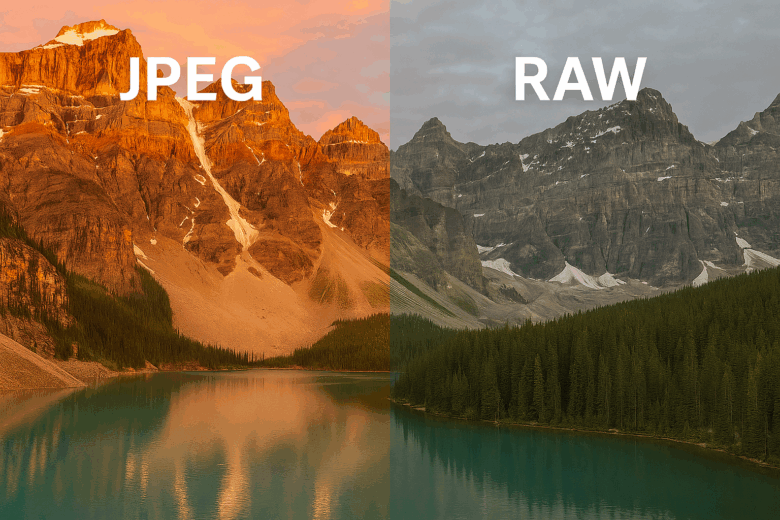
JPEG é o formato padrão de quase todo celular. Quando você fotografa em JPEG, o processador aplica ajustes automáticos (nitidez, contraste, saturação, redução de ruído) e comprime tudo num arquivo menor. Rápido, leve, pronto para compartilhar. No Galaxy A15, um JPEG típico ocupa entre 3 MB e 6 MB — você manda por WhatsApp sem problema e posta no Instagram direto. Para registro de momentos, fotos de viagem e uso cotidiano, JPEG faz exatamente o que precisa. A desvantagem aparece na edição: a compressão já descartou parte da informação original. Quando você tenta recuperar detalhes nas sombras ou corrigir o balanço de branco, percebe que os dados não estão mais lá.
📷 Dica de foto com o Galaxy A15: Para fotos que você vai compartilhar direto sem editar — família, pets, viagens casuais — JPEG é a escolha certa. O A15 processa muito bem em JPEG e você não vai sentir falta de qualidade no uso comum.
O que é RAW e o que Você Ganha com Ele
RAW (“cru” em inglês) é o arquivo com todos os dados que o sensor capturou, sem nenhum processamento. O celular não aplicou nitidez, não ajustou cores, não comprimiu nada. É o equivalente digital do negativo de filme analógico — a matéria-prima antes de qualquer revelação. No Galaxy A15, o arquivo RAW (formato .dng) ocupa entre 15 MB e 25 MB por foto — quatro a cinco vezes mais que um JPEG. Em troca, a margem de edição é incomparável. Nas bijuterias, consegui ajustar a temperatura de cor para o dourado ficar igual à peça real, recuperar o brilho das pedras que o JPEG havia comprimido — sem que a imagem degradasse. A limitação prática: você não compartilha RAW direto. Precisa de um app de edição para abrir, ajustar e exportar como JPEG.
📷 Dica de foto com o Galaxy A15: No Modo Pro, toque no ícone de formato de arquivo (aparece como “JPEG” no canto) e selecione RAW ou RAW+JPEG. A opção RAW+JPEG é ótima para aprender: você guarda os dois, compara na edição e entende quando cada um vale.
JPEG vs RAW: Comparação Direta
| Característica | JPEG | RAW |
|---|---|---|
| Tamanho do arquivo | 3–6 MB | 15–25 MB |
| Pronto para compartilhar | Sim | Não (precisa exportar) |
| Margem para edição | Limitada | Alta |
| Recuperação de sombras | Pouca | Muita |
| Correção de balanço de branco | Parcial | Total, sem perda |
| Velocidade de uso | Imediata | Requer edição |
| Ideal para | Uso cotidiano | Fotos importantes para editar |
📷 Dica de foto com o Galaxy A15: O armazenamento pode encher rápido em RAW. Solução prática: deixe a câmera padrão em JPEG e mude para RAW no Modo Pro apenas para sessões específicas — produto, retrato cuidado, paisagem. Assim você mantém espaço sem abrir mão da qualidade quando importa.
Quando Escolher Cada Formato
Depois de meses alternando entre os dois, desenvolvi uma regra simples:
Use JPEG quando: a foto é para registro e compartilhamento imediato. Você está num evento, viagem, registrando um momento. A luz está boa e você não planeja editar. O espaço no celular está apertado.
Use RAW quando: a foto tem importância — produto para venda, retrato especial, cena de luz difícil. Você vai editar depois. A iluminação tem mistura de fontes (sol + lâmpada). Você está no dourado do fim de tarde e quer extrair tudo.
Caso especial: fotos em ambientes escuros ou com luz artificial forte. O JPEG do A15 aplica redução de ruído automática que amassa os detalhes. Em RAW, você decide quanto ruído aceitar e pode usar o Lightroom para uma redução mais inteligente.
📷 Dica de foto com o Galaxy A15: Em restaurantes com luz amarela intensa, tente RAW. O balanço de branco automático quase sempre erra nessas condições. Em RAW você corrige deslizando um controle em dois segundos no Lightroom, sem perder qualidade.
Fluxo de Edição: Como Trabalhar com RAW no Celular
A barreira que afasta muita gente do RAW é a ideia de que editar é complicado. Na prática, os ajustes mais comuns levam menos de dois minutos. O app que uso é o Lightroom Mobile (gratuito para os recursos básicos). Meu fluxo para um RAW típico do A15:
- Balanço de branco: arrasto a temperatura até as cores parecerem naturais. Geralmente +200 a +400 para corrigir ambientes com luz artificial.
- Exposição: clarear ou escurecer a cena. RAW aguenta bem até +1,5 de recuperação de sombras.
- Destaques e sombras: puxo destaques pra baixo para recuperar céu estourado; sombras pra cima para abrir detalhes escuros.
- Clareza e textura: leve aumento em Clareza (+15 a +25) dá presença à foto sem parecer HDR forçado.
- Exportar como JPEG: salvo em alta qualidade e pronto para compartilhar.
Nas bijuterias da minha amiga, esse processo levou três minutos por foto e transformou imagens medianas em fotos de catálogo.
📷 Dica de foto com o Galaxy A15: Baixe o Lightroom Mobile e configure para importar automaticamente os RAWs da galeria. Sempre que você fotografar em RAW no A15, o arquivo vai direto para a fila de edição. Você não precisa editar na hora — acumula e processa quando tiver tempo.
Conclusão
As bijuterias da minha amiga venderam bem naquela semana. Ela atribuiu ao preço; eu sei que foi também às fotos — detalhes visíveis, cores fiéis, brilho real das pedras. Isso não veio de uma câmera melhor. Veio de entender que o Galaxy A15 captura muito mais do que o JPEG mostra, e que às vezes vale dois minutos de edição para revelar o que estava escondido no arquivo. Não existe formato certo para todas as situações. Existe o formato certo para o que você quer fazer com aquela foto específica. Agora que você entende a diferença, a escolha é sua.
Para aproveitar ao máximo seus arquivos: Quando Usar Cada Configuração, Guia Completo do Modo Pro e Configurações Essenciais da Câmera.