A primeira vez que tentei fotografar estrelas com o Galaxy A15, achei que estava fazendo tudo certo: modo noturno ativado, celular apoiado no parapeito da janela, cidade lá embaixo. O resultado foram pontos esbranquiçados sobre um fundo cinza granulado. Nem de longe lembrava o céu que eu tinha visto com os próprios olhos. Guardei a foto na lixeira e fui pesquisar o que havia saído errado. O problema não estava só na captura — estava na edição que eu nunca tinha feito.
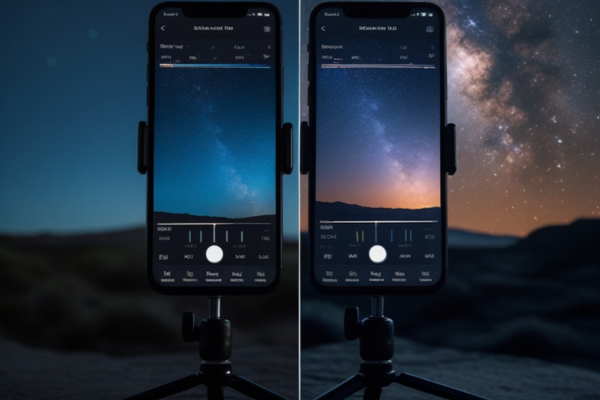
O céu noturno que aparece em fotos incríveis nas redes sociais não sai pronto da câmera. Ele é revelado na edição. Neste artigo, mostro o processo que passei a usar com o A15 para transformar um arquivo escuro e granulado em uma foto que de fato mostra o céu que estava lá.
Por que a câmera do celular não entrega o céu noturno pronto
O sensor do Galaxy A15 — como qualquer celular sem sensor de médio formato — enfrenta dois problemas sérios em ambiente de baixa luz: ruído e faixa dinâmica limitada.
Ruído surge quando o ISO sobe para compensar a falta de luz. Com ISO 3200 ou mais (o que o modo noturno automático usa frequentemente), cada pixel começa a registrar interferência elétrica como cor — aqueles pontinhos coloridos e granulação que destroem o fundo escuro do céu.
Faixa dinâmica limitada significa que o sensor não consegue registrar ao mesmo tempo áreas muito claras (estrelas brilhantes) e muito escuras (o fundo do céu) com detalhes em ambas. Ele escolhe um ponto médio — e o resultado fica apagado nas duas extremidades.
A edição existe para resolver isso. Não para criar o que não foi capturado, mas para revelar o que o sensor registrou e o processamento automático do celular enterrou.
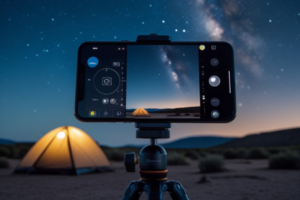
📷 Dica de foto com o Galaxy A15: Para ter mais material para editar, use o modo Pro com ISO entre 800 e 1600 (não deixe o automático ir acima de 3200), velocidade de 15 a 25 segundos e celular fixo em tripé ou superfície rígida. O arquivo bruto vai parecer escuro — mas é isso que queremos: subexposto preserva as estrelas sem estourar.
Escolha do app: Lightroom Mobile como base de trabalho
Testei Snapseed, VSCO e o próprio editor da galeria do A15 antes de parar no Lightroom Mobile. A diferença está no controle individual de cada parâmetro e, especialmente, na curva de tons — que é onde acontece a mágica real na edição de céu noturno.
O Lightroom Mobile gratuito dá acesso a tudo que você precisa: exposição, contraste, realces, sombras, brancos, pretos, textura, clareza, vibração e curva de tons. O Snapseed é uma boa alternativa — especialmente a ferramenta “Detalhes” para nitidez local — mas a curva de tons do Lightroom é superior para trabalhar estrelas.
O editor da galeria do Samsung serve para ajustes rápidos do dia a dia. Para céu noturno, é limitado demais: não tem controle de realces separado de exposição, e o resultado fica artificial rápido.
📷 Dica de foto com o Galaxy A15: Se o A15 capturou em JPEG (padrão do modo noturno), importe para o Lightroom antes de qualquer ajuste na galeria. Editar no Lightroom preserva melhor as informações que sobreviveram à compressão JPEG do que o editor nativo, que já começa com dados processados pela Samsung.
Exposição e sombras: revelando o que estava escuro
O primeiro passo é resistir à tentação de aumentar a exposição global. Subir Exposição em +2 para “clarear” o céu vai estourar as estrelas mais brilhantes e criar um cinza plano ao fundo — exatamente o oposto do que queremos.
O ajuste correto usa dois controles separados:
Sombras: suba para +60 a +80. Esse controle clareia especificamente as áreas escuras da imagem sem mexer nas estrelas (que são pontos de luz, não sombras). O fundo do céu começa a aparecer com mais detalhe.
Pretos: suba levemente para +20 a +30. Evita que o fundo fique completamente fechado em preto puro, o que deixa a foto com aspecto artificial de pôster.
Realces: desça para -30 a -50. Recupera o brilho das estrelas mais fortes que possam ter ficado estouradas. Estrelas devem ser pontos brilhantes, não manchas brancas sem forma.
Depois desses três ajustes, o céu já vai parecer muito mais próximo do que você viu com os olhos — e ainda não chegamos nem na metade do processo.
📷 Dica de foto com o Galaxy A15: No Lightroom Mobile, use o histograma como guia. Para céu noturno, o ideal é ter a maior parte dos tons no lado esquerdo (escuro) mas sem encostar na borda — isso significa que há detalhe nas sombras. Se a montanha do histograma estiver colada à parede esquerda, suba Pretos até ela se afastar um pouco.
Contraste, textura e clareza: dando profundidade ao céu
Com a exposição equilibrada, é hora de adicionar dimensão. O céu noturno tem estrutura — a Via Láctea tem névoa, nuvens de gás, variações de densidade — e é isso que diferencia uma foto impressionante de uma foto de fundo de tela genérica.
Contraste: +20 a +35. Separa as estrelas do fundo escuro. Não exagere — acima de +50, as sombras fecham demais e você perde o detalhe que acabou de recuperar nas sombras.
Textura: +25 a +40. É o melhor controle para estrelas. Ele realça detalhes finos — os pontos das estrelas ficam mais definidos e a névoa da Via Láctea ganha estrutura — sem criar halos nas bordas como o Sharpening tradicional faz.
Clareza: +15 a +25. Aumenta o micro-contraste, dando sensação de profundidade. Não use Clareza alta demais — acima de +40, o céu começa a parecer pintado à mão.
Esses três juntos criam a sensação de que você está olhando para dentro do céu, não para uma foto plana de pontos brancos.
📷 Dica de foto com o Galaxy A15: Aplique Textura antes de qualquer Nitidez (Sharpening). Com o A15 em JPEG, já há processamento de nitidez embarcado — adicionar mais sharpening em cima cria halos visíveis nas estrelas. Textura realça sem esse efeito colateral.
Redução de ruído: limpando o fundo sem apagar as estrelas
Esta é a etapa mais delicada. A redução de ruído suaviza a granulação do fundo escuro — mas aplicada em excesso, ela também apaga estrelas fracas, que têm tamanho similar ao ruído na imagem.
No Lightroom Mobile, vá em Detalhe → Redução de Ruído de Luminância. Comece em 20 e aumente devagar, ampliando a imagem em 100% na tela para observar o que está acontecendo. Quando as estrelas mais fracas começarem a desaparecer, você passou do ponto certo. Volte um pouco.
Faixa segura para o A15 em ISO 1600: Luminância entre 25 e 40. Em ISO 3200 (modo noturno automático), pode subir até 55 — o ruído é mais intenso e exige mais redução, mas o risco de perder estrelas também aumenta.
Após reduzir o ruído, aplique Textura novamente em +10 se sentir que as estrelas ficaram suaves demais. A ordem importa: redução de ruído primeiro, textura depois.
📷 Dica de foto com o Galaxy A15: Amplie a foto em 100% no Lightroom antes de ajustar redução de ruído. Na tela cheia, a granulação parece muito pior do que vai aparecer na foto final ou na tela do celular de quem vai ver. Muitos editores reduzem demais porque julgam o ruído na visão ampliada — e o resultado fica pastoso.
Cor e balanço de branco: o céu tem tonalidade
O céu noturno não é cinza neutro — ele tem tons de azul profundo, roxo, e nas regiões da Via Láctea surgem laranjados e verdes sutis. A temperatura de cor define qual desses tons domina.
Temperatura mais fria (deslize para a esquerda, valores menores de Kelvin): acentua o azul do céu, dá sensação de profundidade e frio da noite. Funciona bem para fotos de céu aberto longe da cidade.
Temperatura mais quente (valores maiores): realça os tons laranjados e dourados que aparecem próximos ao horizonte ou em regiões com poluição luminosa distante. Dá um visual mais dramático e artístico.
Não existe certo ou errado — existe consistência com o que você quer comunicar. O que evitar: deixar o balanço de branco no automático entre fotos da mesma sessão, porque ele varia e as fotos ficam inconsistentes entre si.
Vibração: +15 a +25 em vez de Saturação. Vibração intensifica as cores mais fracas sem saturar as que já estão fortes, resultado mais natural. Saturação alta demais torna o céu irreal.
Naquela primeira foto que joguei na lixeira, o problema não era só o ruído — era o balanço de branco automático que tinha deixado o céu num verde-amarelado sem sentido. Quando refiz a edição com temperatura em 4200K, o azul voltou e a foto ganhou vida.
📷 Dica de foto com o Galaxy A15: No modo Pro, configure o balanço de branco manualmente em 3800K a 4500K antes de fotografar. Isso garante consistência entre todos os frames da sessão e facilita a edição — em vez de corrigir cor quebrada no Lightroom, você parte de uma base já correta.
Complemente sua técnica de astrofotografia: Guia de Astrofotografia, Longa Exposição para Estrelas e Configurações Ideais para Capturar o Céu.