Este artigo contém links de afiliado. Se você comprar através deles, recebo uma pequena comissão sem custo adicional para você.
Lua cheia, céu limpo, vista da janela do quarto. Peguei o Galaxy A15, dei zoom e atirei. O resultado: uma bola branca sem textura, completamente estourada, parecendo uma lâmpada no céu escuro. Tentei de novo com o modo noturno. Pior — a lua ficou borrada e ainda mais estourada. Tentei segurar mais firme. Mesmo resultado. Fui dormir frustrado.
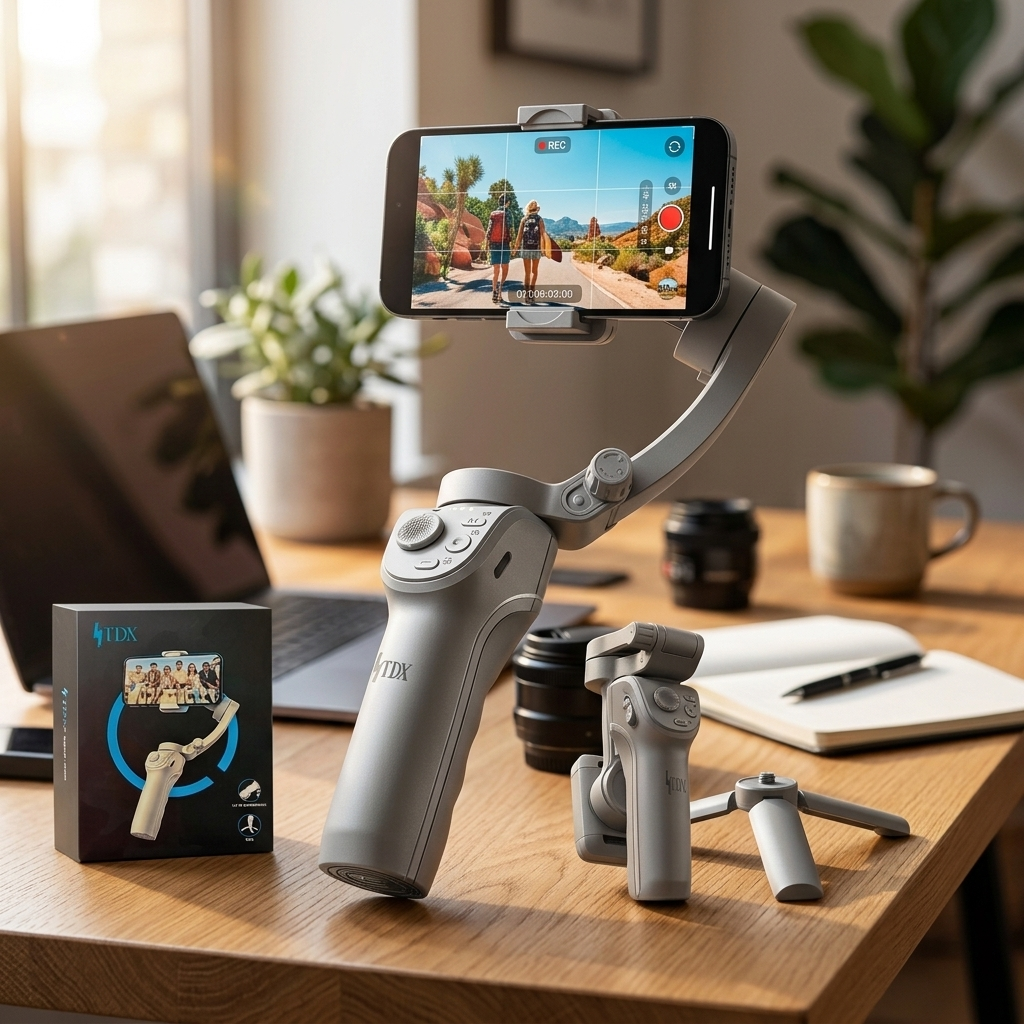
Para os resultados que mostro neste artigo, o tripé é indispensável — mas o estabilizador gimbal vai além: ele permite movimentos suaves e controlados que um tripé fixo não consegue. Para vídeos da lua e time-lapses noturnos, é o acessório que mais transforma o resultado. Funciona com Samsung, Motorola, Xiaomi e iPhone. Veja o estabilizador que recomendo no Mercado Livre →
Semanas depois, em outra lua cheia, armei o celular de forma diferente. Pro mode, ISO 50, velocidade 1/500, foco manual no infinito, tripé improvisado com a janela como apoio. A foto que saiu mostrava as crateras. Dava para ver a diferença de relevo entre as regiões claras e escuras da superfície. Era a mesma câmera, o mesmo celular, a mesma lua.
O que mudou foi entender por que fotografar a lua é um caso completamente diferente de qualquer outra foto noturna — e como o Galaxy A15 pode ser configurado para lidar com isso.
Por que a lua é diferente de qualquer outra foto noturna
A lógica parece óbvia: foto à noite, então usa modo noturno. Errado. Esse é o erro mais comum e a causa número um das fotos de lua estouradas.
O modo noturno foi criado para ambientes escuros onde o sujeito também é escuro — uma rua mal iluminada, um interior com pouca luz, um pôr do sol já sumindo. Ele aumenta o ISO, alonga a exposição e empilha múltiplos frames para clarear a cena.
A lua, porém, não é escura. Ela é a superfície cinza rochosa do satélite iluminada diretamente pelo sol. Em termos fotográficos, a lua cheia equivale a fotografar um objeto iluminado em plena luz do dia — só que em frente a um fundo absolutamente preto.
Quando o modo noturno vê o fundo preto do céu, ele decide que a cena está escura e expõe para clarear tudo. A lua, que já era clara, estoura completamente. O resultado é aquela bola branca sem detalhe.
📷 Dica de foto com o Galaxy A15: Nunca use o modo noturno para fotografar a lua. Use o modo Pro com configurações manuais. O A15 tem modo Pro acessível direto no seletor de modos da câmera — deslize para a esquerda na tela de captura até aparecer “Pro”.
Configurações do modo Pro no Galaxy A15 para fotografar a lua
A lua exige configurações que parecem contra-intuitivas para quem está acostumado a fotografar à noite. Pense nela como um objeto iluminado — não como uma cena escura.
ISO: 50 a 100. O mais baixo possível. A lua reflete luz solar intensa — não precisa de ISO alto. ISO elevado só vai criar ruído no fundo escuro do céu e não vai adicionar detalhe nenhum à superfície lunar.
Velocidade do obturador: 1/250 a 1/1000. Velocidade rápida, como se fosse uma foto de dia com objeto em movimento. Em 1/500 geralmente é onde o A15 entrega o melhor equilíbrio — lua nítida, sem estouro, com crateras visíveis. Ajuste conforme o brilho da fase lunar: lua cheia pede velocidade mais alta, lua crescente pode aceitar 1/250.
Foco: manual no infinito. Toque em “MF” no modo Pro e arraste o controle até o extremo direito (infinito). O autofoco não consegue travar na lua com confiança — o contraste baixo e o brilho confundem o sistema, que fica oscilando.
Balanço de branco: Luz do dia (5500K). A lua reflete luz solar — a temperatura correta é de luz do dia, não tungstênio nem automático.
Zoom: use com moderação. O A15 não tem teleobjetiva dedicada. O zoom digital acima de 2x começa a degradar a imagem. A melhor estratégia é fotografar sem zoom (ou em 1x a 2x) e recortar na edição, aproveitando os 50MP do sensor.
📷 Dica de foto com o Galaxy A15: Comece com ISO 50, velocidade 1/500 e foco manual no infinito. Dispare e veja o resultado. Se a lua aparecer muito escura, diminua a velocidade para 1/250. Se aparecer estourada (bola branca), aumente para 1/1000. Ajuste em passos, um de cada vez — não mude ISO e velocidade ao mesmo tempo.
Estabilidade: o fator que mais diferencia uma foto boa de uma ruim
Mesmo com as configurações certas, a lua fica borrada se o celular tremer. Com foco manual no infinito e velocidade de 1/500, qualquer vibração durante o disparo aparece como falta de nitidez na superfície lunar — especialmente quando você for recortar a imagem na edição.
Tripé é o ideal. Qualquer tripé de celular barato serve — o objetivo é apenas eliminar o tremor da mão. Se não tiver tripé, existem alternativas funcionais que já testei com o A15:
Apoiar no parapeito da janela. Coloque o celular deitado sobre o parapeito, incline levemente com um papel dobrado embaixo para apontar para a lua. Não segure — apenas apoie e use o temporizador de 2 segundos para disparar sem tocar na tela.
Apoiar em cima do carro. O teto ou capô de um carro estacionado funciona como uma superfície firme e alta — boa altura para framing com a lua e estável o suficiente para fotos nítidas.
Usar o botão de volume como disparador. No A15, os botões de volume disparam a câmera. Isso reduz a trepidação em comparação com tocar na tela. Melhor ainda: use um fone de ouvido com controle de volume — o botão do fone dispara remotamente sem tocar no celular.
📷 Dica de foto com o Galaxy A15: Ative o temporizador de 2 segundos (ícone do relógio na câmera nativa) sempre que o celular estiver apoiado em algo. Pressione o disparador, tire a mão e espere. Isso elimina a vibração do toque — especialmente importante quando o celular está sobre uma superfície que pode ressoar o impacto do dedo.
Melhor fase lunar e melhor horário
Nem toda lua é igual para fotografia — e o horário também muda bastante o resultado.
Lua crescente ou minguante (quarto): melhor para mostrar textura. A luz solar chega de lado, criando sombras que revelam as crateras e o relevo da superfície. Se você quer uma foto com detalhes técnicos impressionantes, essas fases são superiores à lua cheia.
Lua cheia: melhor para impacto visual e facilidade. Mais brilhante, mais alta no céu, mais fácil de enquadrar. Mas a iluminação frontal achata o relevo — há menos sombra, menos textura aparente. Ótima para fotos dramáticas com cenário ao fundo.
Horário ideal: quando a lua está alta no céu (45° a 70° de elevação), a luz atmosférica é mínima. Perto do horizonte, a lua parece maior visualmente, mas a camada de atmosfera que a luz atravessa é muito mais espessa — isso cria um véu alaranjado e reduz a nitidez. Para detalhes de crateras, espere a lua subir.
O app Moon Phase Calendar (gratuito, Android) mostra fase atual, percentual de iluminação, horário de nascente e poente e elevação ao longo da noite. Em cinco minutos de planejamento você sabe exatamente quando e onde a lua vai estar — e chega no local preparado.
📷 Dica de foto com o Galaxy A15: Para combinar a lua com um elemento do cenário (prédio, árvore, mirante), use o app para saber a direção de onde a lua vai nascer. Posicione-se de forma que a lua suba exatamente atrás do elemento que quer incluir na foto. Essa composição planejada tem muito mais impacto do que enquadrar na hora.
Composição: lua sozinha vs. lua com cenário
Foto da lua preenchendo o frame inteiro mostra técnica. Foto da lua com contexto conta uma história. As duas têm valor — dependem do que você quer comunicar.
Lua preenchendo o frame: use zoom de 2x máximo no A15 e recorte na edição. Posicione a lua em um dos pontos de intersecção da regra dos terços, não centralizada. O fundo preto do céu ao redor precisa de espaço suficiente para respirar.
Lua com cenário: o desafio é a diferença de exposição entre a lua (muito brilhante) e o ambiente (escuro). Com o A15, a melhor solução é fotografar com a exposição ajustada para a lua — o cenário vai ficar escuro — e clarear as sombras do cenário na edição. Tentar equilibrar as duas na captura geralmente estoura a lua.
Silhuetas funcionam especialmente bem: exponha para a lua, deixe o elemento do cenário virar silhueta preta. A forma recortada contra a luz da lua cria composições elegantes sem o problema de equilibrar exposições diferentes.
📷 Dica de foto com o Galaxy A15: Para lua com silhueta, posicione-se de forma que a lua fique logo atrás do elemento (árvore, antena, pessoa). Exponha para a lua no modo Pro (ISO 50, 1/500). O elemento na frente vira silhueta automaticamente. Enquadre com a lua no terço superior e a silhueta no inferior para equilíbrio visual.
Edição pós-captura: revelando as crateras
Uma foto de lua bem exposta precisa de pouca edição. O objetivo é realçar o que já está lá — não corrigir erros de captura.
No Lightroom Mobile, aplique nesta sequência: Realces -40 (recupera brilho excessivo nas áreas mais claras da lua), Contraste +25 (separa as regiões claras e escuras da superfície), Textura +30 (define crateras e irregularidades sem criar halos), Clareza +15 (profundidade geral), Saturação -10 (a lua é essencialmente acromática — remover saturação deixa o resultado mais realista).
Se quiser aproximar mais após a edição básica, recorte a imagem. Com 50MP, o A15 permite recortar para 30% do tamanho original e ainda ter resolução suficiente para exibição em tela. É muito melhor do que usar zoom digital na captura.
Naquela segunda tentativa em que consegui ver as crateras, editei por menos de três minutos. A captura já estava certa — a edição foi só afiar o que o sensor tinha registrado. Quando mostrei para quem tinha visto a primeira foto estourada, a reação foi: “isso foi com o mesmo celular?”. Era.
📷 Dica de foto com o Galaxy A15: Após aplicar Textura +30, amplie a foto em 100% na tela do Lightroom e observe as bordas das crateras. Se aparecerem halos brancos ou pretos, reduza a Textura em -5 até os halos sumirem. Esse é o sinal de que chegou no limite do que o arquivo suporta sem artefato.
Depois de fotografar a Lua, experimente: Guia Completo de Astrofotografia, Como Fotografar a Via Láctea e Modo Pro para Astrofotografia.